一直以來都有要使用UPS保護電腦的概念,但僥倖心態讓我每次都無法下定決心購入一臺UPS。自從去年底換了新電腦,隨之而來的是硬體價格直接突破天際,這時候如果電腦壞掉就虧大了,一直拖到電商開始618前的折價才終於下定決心要買UPS回來,同時也避免自己夜長夢多。
這個時間購入UPS應該是還不錯的時間點,一來是電商有不錯的折扣,二來是剛好在夏季用電高峰之前,給自己買個心理保險。
UPS的型號跟牌子沒有決定太久,很久以前就看好CyberPower跟APC這兩家的產品,在評估換電池的難易度跟社群上面的支援度,很快就決定是買CyberPower。剩下就是要買1000VA/600W還是1500VA/1000W的問題,其實也沒什麼好考慮的,給高性能桌機也只有1000W能選。
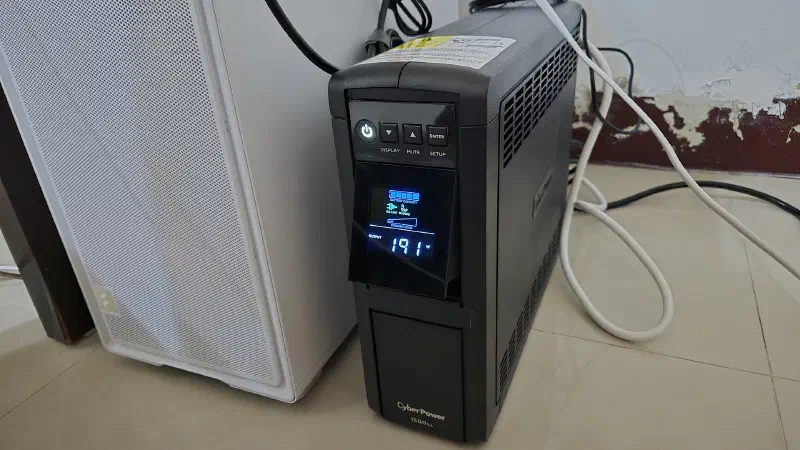
硬體連接#
UPS本體的電源線無法拆卸分離,包裝內另外附了一條USB Type-A to USB Type-B的連接線用來連接電腦。
我對這臺的定位很簡單,平時做穩壓器跟吸收突波,電力異常時能有足夠的時間讓我關機就好,因此我在這臺UPS上面只連接了跟電腦相關的設備。
- 電腦主機 (9800X3D + RTX5080)
- 27吋2K螢幕 x2
- Edifier M60喇叭
另一邊僅吸收突波的插座連接了Switch 2的原廠電源插頭,給Switch 2的底座供電使用,這個不需要UPS電力備援就接在這裡了。
軟體設定#
CP1500PFCLCDa配套的軟體是PowerPanel企業版,與小他一號的兄弟CP1000PFCLCDa配備PowerPanel個人版不同。老實說我也不知道個人版與企業版差在哪裡,看起來個人版是一個常駐在Windows右下角的程式,企業版沒有常駐在右下角,而是常駐在背景,透過Web UI進入管理後臺操作。
需要注意的是,PowerPanel企業版在安裝時有REMOTE模式與LOCAL模式,我是單機使用所以選了LOCAL模式,不知道REMOTE模式差別在哪裡,但是要注意別選錯了。我沒用過個人版的程式,不太清楚個人版少了什麼功能,但是企業版的Web UI後臺看起來是能對多臺UPS做操作,只要連接UPS的電腦都有連上網路,應該是能做到統一管理,方便IT人員集中管理UPS資訊。
以下是一些畫面的截圖
主畫面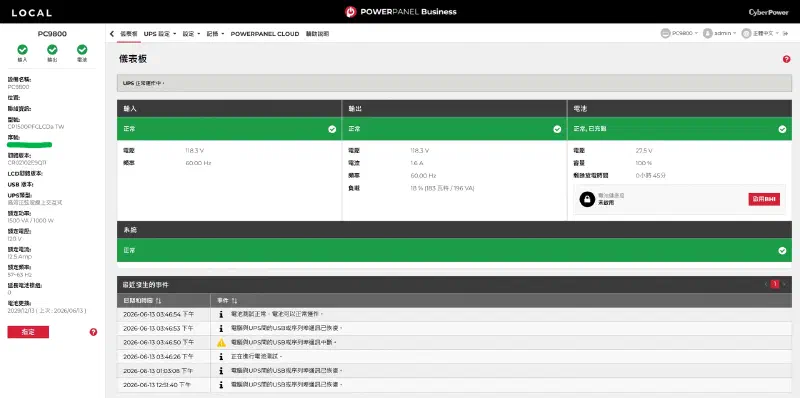
UPS檢測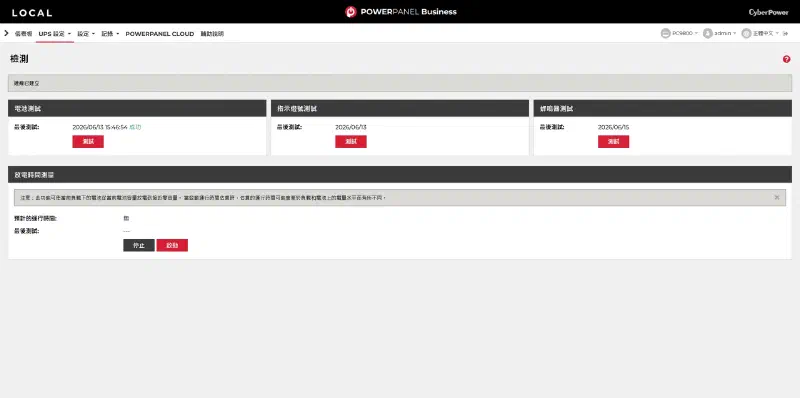
關機時間設定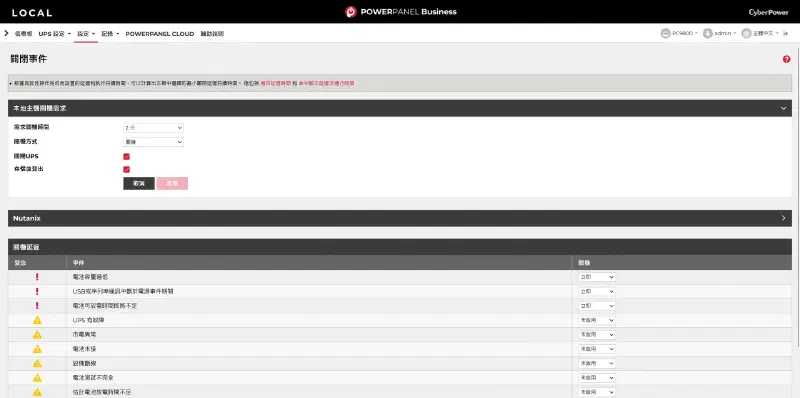
UPS參數設定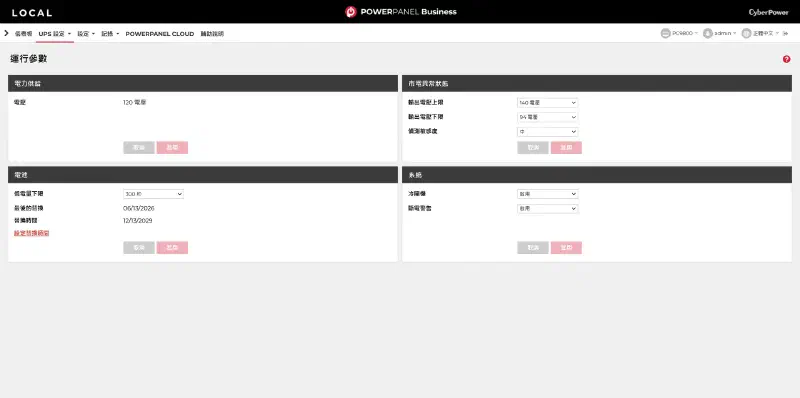
資料紀錄: 這裡可以看到每個時段的UPS負載跟市電的供電電壓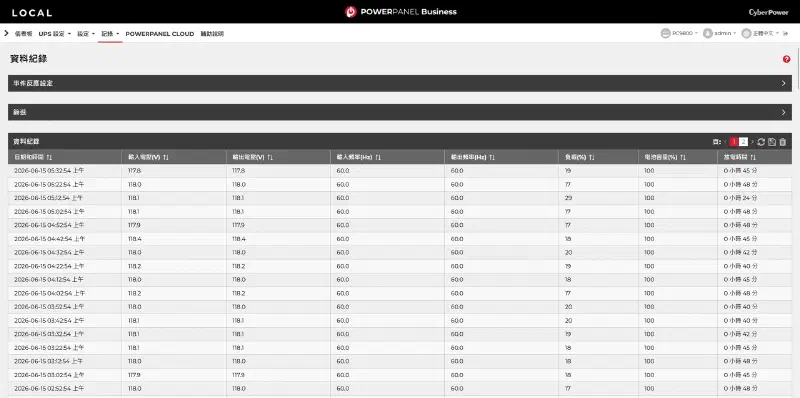
能源使用: 可以看到UPS累計耗電瓦數,設定完每度成本後可以看到自己的電腦花了多少電費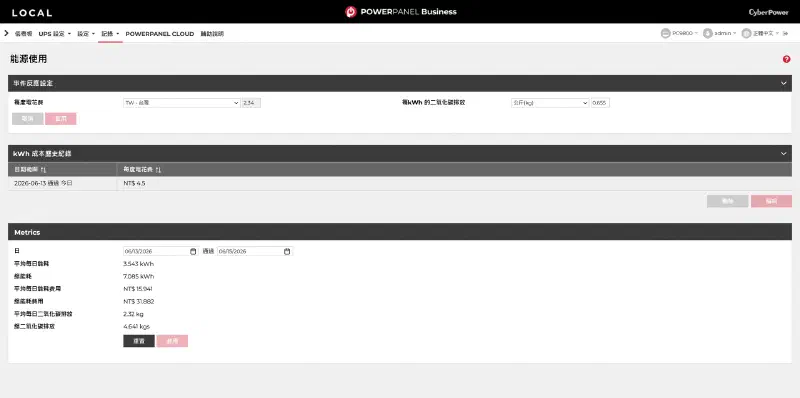
給未來換電池的自己看的#
網路上說換電池就買湯淺NPA9-12,找附近的電池行就可以了
規格是9Ah的,如果買到7Ah的容量會大幅下降,記得千萬不要買錯了
PTT上面的換電池心得
[心得] CP1500PFCLCDa UPS更換湯淺電池分享
https://www.ptt.cc/bbs/PC_Shopping/M.1749882563.A.6D5.html
巴哈姆特上面的換電池心得
【心得】「UPS 電池故障,自行更換分享」Cyber Power 碩天 CP1500PFCLCDa
https://home.gamer.com.tw/artwork.php?sn=6196227
CyberPower官方換電池影片